
Puoi esportare i dati in Microsoft Excel da fonti come JSON e CSV. Gli sviluppatori Java possono utilizzare diverse tecniche per esportare array, elenchi di oggetti o JSON/CSV direttamente in Excel in modo programmatico. Questo articolo copre metodi semplici per esportare dati in Excel usando Java e per creare file Excel XLSX in Java.
I seguenti argomenti sono trattati in questo articolo:
- API Java per esportare dati
- Generare file Excel in Java
- Esportare array in Excel in Java
- Esportare array bidimensionale in Excel
- ArrayList in Excel in Java
- Esportare collezione di oggetti personalizzati in Excel in Java
- Esportare dati in Excel con celle unite in Java
- Copiare righe e colonne da un file Excel a un altro in Java
- Esportare dati JSON in Excel in Java
- Ottenere dati CSV in Excel usando Java
Libreria Java per l’Esportazione di Dati in Excel
Per esportare i dati in Excel, utilizziamo Aspose.Cells for Java API. Questa potente libreria consente di creare, modificare e convertire file Excel in Java senza richiedere Microsoft Excel.
Scarica il JAR dell’API tramite link o aggiungi la seguente configurazione Maven pom.xml per utilizzare gli esempi.
<repository>
    <id>AsposeJavaAPI</id>
    <name>Aspose Java API</name>
    <url>https://repository.aspose.com/repo/</url>
</repository>
<dependency>
    <groupId>com.aspose</groupId>
    <artifactId>aspose-cells</artifactId>
    <version>21.8</version>
</dependency>
Genera file Excel in Java
Puoi creare un file Excel in Java seguendo i passaggi indicati di seguito:
- Creare un’istanza della classe Workbook.
- Accedere al Worksheet preferito all’interno della cartella di lavoro.
- Acquisire un puntatore alle Cells all’interno del foglio di lavoro scelto.
- Assegnare valori a varie celle utilizzando la classe Cells.
- Scrivere il file Excel risultante come un foglio di calcolo XLSX utilizzando il metodo save().
Il seguente frammento di codice dimostra come generare un file Excel in Java:
Esporta Array in Excel in Java
Puoi esportare un array monodimensionale o bidimensionale (di tipo riferimento o valore) in Excel. Segui questi passaggi:
- Creare un’istanza della classe Workbook
- Ottenere un foglio di lavoro in un’istanza della classe Worksheet
- Creare un array contenente valori stringa
- Chiamare il metodo importArray() con l’array
- Salvare il file di output chiamando il metodo save() della classe Workbook
Il seguente esempio di codice mostra come esportare un array di stringhe in Excel usando Java.
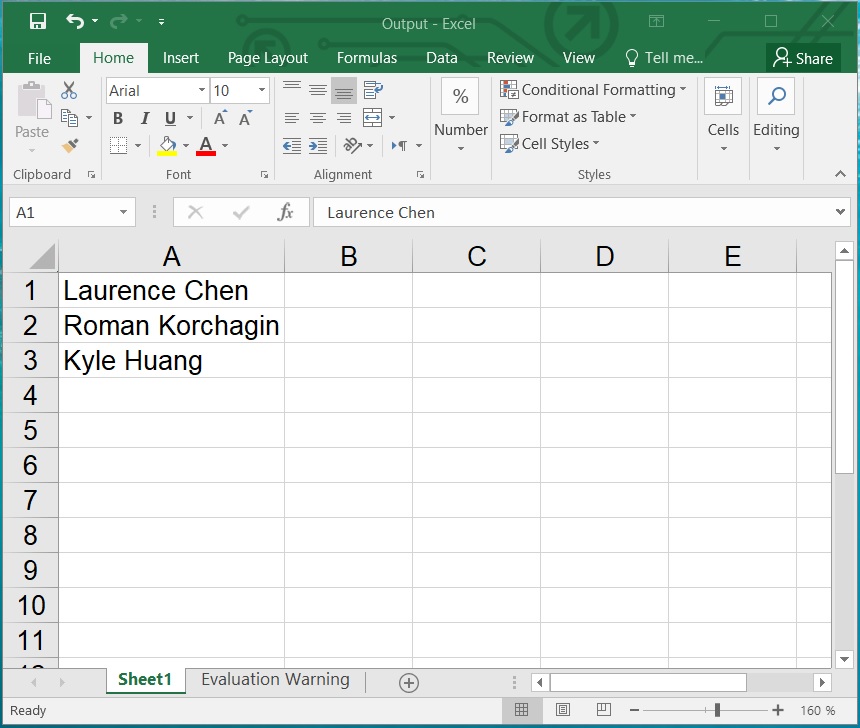
Esporta array in Excel in Java
La classe Workbook dell’API è la classe principale per creare un foglio di calcolo Excel. Fornisce funzionalità per aprire e salvare file Excel nativi. Il metodo save() di questa classe viene utilizzato per salvare il file di output nel percorso file specificato.
La classe Worksheet rappresenta un singolo foglio di lavoro e fornisce funzionalità per lavorare con celle e righe.
Il metodo importArray() della classe Cells esporta un array di stringhe in un foglio di lavoro. Accetta i seguenti parametri di input:
- stringArray: L’array di valori String
- firstRow: Il numero di riga della prima cella a cui esportare
- firstColumn: Il numero di colonna della prima cella a cui esportare
- isVertical: Specifica se esportare i dati verticalmente o orizzontalmente
L’API fornisce anche le versioni sovraccaricate del metodo importArray() per esportare un array di interi o double in un foglio di lavoro.
Esporta matrice bidimensionale in Excel
Allo stesso modo, è possibile esportare un array bidimensionale in un file Excel. Il seguente esempio di codice mostra come esportare un array bidimensionale in un file Excel in Java.

Esporta array bidimensionale in Excel
La classe Cells fornisce il metodo importArray() per esportare un array bidimensionale di interi in un foglio di lavoro. L’API fornisce anche le versioni sovraccaricate di questo metodo per esportare un array bidimensionale di stringhe o double in un foglio di lavoro.
Esporta ArrayList in Excel in Java
È possibile esportare i dati da un ArrayList a Excel seguendo i passaggi indicati di seguito:
- Crea un’istanza della classe Workbook
- Ottieni un foglio di lavoro in un’istanza della classe Worksheet
- Crea una lista di array contenente valori stringa
- Chiama il metodo importArrayList() con la lista di array
- Salva il file di output chiamando il metodo save() della classe Workbook
Il seguente esempio di codice mostra come esportare un ArrayList in Excel in Java.

Esporta ArrayList in Excel in Java
Il metodo importArrayList() della classe Cells esporta un ArrayList di dati in un foglio di lavoro. Accetta quattro parametri, incluso l’ArrayList di dati. Gli altri parametri sono firstRow, firstColumn e isVertical.
Esporta una raccolta di oggetti personalizzati in Excel in Java
È possibile esportare i dati da una raccolta di oggetti personalizzati in Excel seguendo i passaggi indicati di seguito:
- Creare un’istanza della classe Workbook
- Ottenere un foglio di lavoro in un’istanza della classe Worksheet
- Creare una lista di oggetti personalizzati
- Chiamare il metodo importCustomObjects() con la lista
- Salvare il file di output chiamando il metodo save() della classe Workbook
Il seguente esempio di codice mostra come esportare una raccolta di oggetti personalizzati in Excel con Java.

Raccolta di oggetti personalizzati in Excel in Java
Il importCustomObjects() metodo della classe Cells esporta un elenco di oggetti personalizzati e accetta i seguenti parametri. L’API fornisce anche la versione sovraccaricata di questo metodo che accetta meno parametri.
- list: La raccolta di oggetti personalizzati
- propertName: Specificare il nome per una proprietà specifica da esportare. Se è null, verranno esportate tutte le proprietà dell’oggetto
- isPropertyNameShown: Indica se il nome della proprietà verrà esportato nella prima riga
- firstRow: Il numero di riga della prima cella da esportare
- firstColumn: Il numero di colonna della prima cella da esportare
- rowNumber: Numero di righe da esportare
- insertRows: Indica se vengono aggiunte righe extra per adattare i dati
- dataFormatString: Stringa di formato data per le celle
- convertStringToNumber: Indica se questo metodo proverà a convertire la stringa in un numero.
Esporta dati in Excel con celle unite in Java
È possibile esportare i dati da una raccolta di oggetti in un foglio di lavoro contenente celle unite seguendo i passaggi indicati di seguito:
- Crea un’istanza della classe Workbook con il percorso del file modello
- Ottieni un foglio di lavoro in un’istanza della classe Worksheet
- Crea una lista di array di oggetti
- Crea un’istanza della classe ImportTableOptions
- Chiama il metodo importCustomObjects() con la lista di array
- Salva il file di output chiamando il metodo save() della classe Workbook
Il seguente esempio di codice mostra come esportare una raccolta di oggetti personalizzati in un foglio di lavoro Excel con celle unite in Java.

Esporta dati in Excel con celle unite in Java
La classe ImportTableOptions fornisce diverse opzioni per l’esportazione dei dati nelle celle. La proprietà setCheckMergedCells indica se controllare le celle unite. La proprietà setFieldNameShown indica se il nome del campo deve essere esportato o meno.
Copia righe e colonne da un file Excel a un altro in Java
È possibile copiare facilmente righe e colonne da un file Excel a un altro file in modo programmatico seguendo i passaggi indicati di seguito:
- Creare un’istanza della classe Workbook con il file di input della cartella di lavoro di origine
- Creare un’istanza della classe Workbook per la cartella di lavoro di destinazione
- Ottenere i fogli di lavoro di origine e destinazione in istanze separate della classe Worksheet
- Chiamare il metodo copyRows() del foglio di lavoro di destinazione con le celle del foglio di lavoro di origine
- Salvare il file di output della cartella di lavoro di destinazione chiamando il metodo save() della classe Workbook
Il seguente esempio di codice mostra come copiare righe e colonne da un file Excel a un altro utilizzando Java.

Copia righe e colonne da un file Excel a un altro in Java
Puoi copiare righe specifiche da un file Excel a un altro. Il seguente esempio di codice mostra come copiare righe specifiche da un file Excel a un altro utilizzando Java.

Copia righe e colonne specifiche da un file Excel a un altro in Java
Il metodo copyRows() copia i dati e i formati di intere righe. Accetta le celle del foglio di lavoro di origine da copiare come parametri di input, insieme all’indice della riga di origine, all’indice della riga di destinazione e al numero della riga copiata. L’API fornisce anche le versioni sovraccaricate di questo metodo per copiare le righe con CopyOptions e PasteOptions.
Allo stesso modo, è possibile copiare i dati di una colonna da un documento Microsoft Excel a un altro utilizzando i metodi copyColumn() o copyColumns().
Esporta dati JSON in Excel in Java
Puoi esportare facilmente i dati da un file JSON a Excel seguendo i passaggi indicati di seguito:
- Crea un’istanza della classe Workbook
- Ottieni un foglio di lavoro in un’istanza della classe Worksheet
- Leggi il file JSON
- Crea un’istanza della classe CellsFactory
- Inizializza lo stile chiamando il metodo createStyle()
- Imposta varie proprietà di stile come Allineamento orizzontale, colore del carattere, ecc.
- Crea un’istanza della classe JsonLayoutOptions
- Imposta lo stile del titolo con l’oggetto stile
- Imposta la proprietà array as table su true
- Chiama il metodo JsonUtility.importData() con l’input JSON e JsonLayoutOptions
- Salva il file di output chiamando il metodo save() della classe Workbook
Il seguente esempio di codice mostra come esportare i dati da un file JSON in Excel usando Java.
{
  "quiz": {
    "sport": {
      "q1": {
        "question": "Which one is correct team name in NBA?",
        "answer": "Huston Rocket"
      }
    },
    "maths": {
      "q1": {
        "question": "5 + 7 = ?",
        "answer": "12"
      },
      "q2": {
        "question": "12 - 8 = ?",
        "answer": "4"
      }
    }
  }
}

Esporta dati JSON in Excel in Java
La classe CellsFactory istanzia classi del modello Cells. Il metodo createStyle() di questa classe crea un nuovo oggetto stile della classe Style. La classe Style consente di impostare lo stile di visualizzazione dei documenti Excel, come carattere, colore, allineamento, bordo, ecc.
La classe JsonLayoutOptions fornisce le opzioni del tipo di layout JSON. Il metodo setTitleStyle di questa classe viene utilizzato per impostare lo stile definito del titolo. Il metodo setArrayAsTable consente di elaborare l’Array come una tabella.
L’API fornisce la classe JsonUtility per elaborare il JSON. Il metodo importData() di questa classe esporta la stringa JSON e accetta i seguenti parametri:
- json: La stringa JSON
- cells: Le celle
- row: L’indice della riga
- column: L’indice della colonna
- option: Le opzioni per esportare la stringa JSON
Ottieni dati CSV in Excel usando Java
È possibile esportare i dati da un file CSV a Excel seguendo i semplici passaggi indicati di seguito:
- Crea un’istanza della classe LoadOptions con LoadFormat
- Crea un’istanza della classe Workbook con il percorso del file CSV e l’oggetto LoadOptions
- Chiama il metodo save() della classe Workbook e salva il file di output
Il seguente esempio di codice mostra come esportare dati da un file CSV a Excel usando Java.
id,language,edition,author,streetAddress,city,state,postalCode
01,Java,third,Herbert Schildt,126,San Jone,CA,394221
02,C++,second,EAAAA,126,San Jone,CA,394221
03,.Net,second,E.Balagurusamy,126,San Jone,CA,394221

Esporta dati CSV in Excel in Java
La classe LoadOptions dell’API fornisce opzioni per caricare il file. La classe LoadFormat contiene costanti che rappresentano i formati di caricamento dei file.
Ottieni una licenza gratuita
Puoi provare l’API senza limitazioni di valutazione richiedendo una licenza temporanea gratuita.
Conclusione
In questo articolo, hai imparato come esportare dati in Excel con Java usando diversi metodi. Abbiamo spiegato come esportare dati da array, JSON o file CSV in Excel programmaticamente. Inoltre, hai imparato come copiare righe e colonne da un file Excel a un altro file usando Java. Puoi saperne di più sull’API Aspose.Cells for Java consultando la documentazione. In caso di dubbi, non esitare a contattarci sul forum.
Ulteriori letture
Domande frequenti
Come esportare dati in un file XLSX in Java?
Puoi esportare facilmente dati da array, collezioni di oggetti, JSON e CSV in un file XLSX utilizzando l’API Aspose.Cells for Java, facile da integrare, nella tua applicazione Java.
Come esportare dati da JSON a Excel?
L’API Aspose.Cells fornisce JsonUtility per esportare dati da un file JSON a Excel in Java. Puoi trovare semplici passaggi nella sezione Export JSON Data to Excel in Java.
Come esportare dati da CSV a Excel in Java?
Puoi semplicemente caricare un file CSV e salvarlo come XLSX usando l’API Aspose.Cells. Puoi trovare semplici passaggi nella sezione Get CSV Data in Excel using Java.